



![图片[1]-空调22度室温下,笔记本待机60-65度正常吗?-万象社](https://swwl.ycwhy.cn/wp-content/plugins/xhtheme-ai-toolbox/assets/images/aurora-bg.svg)
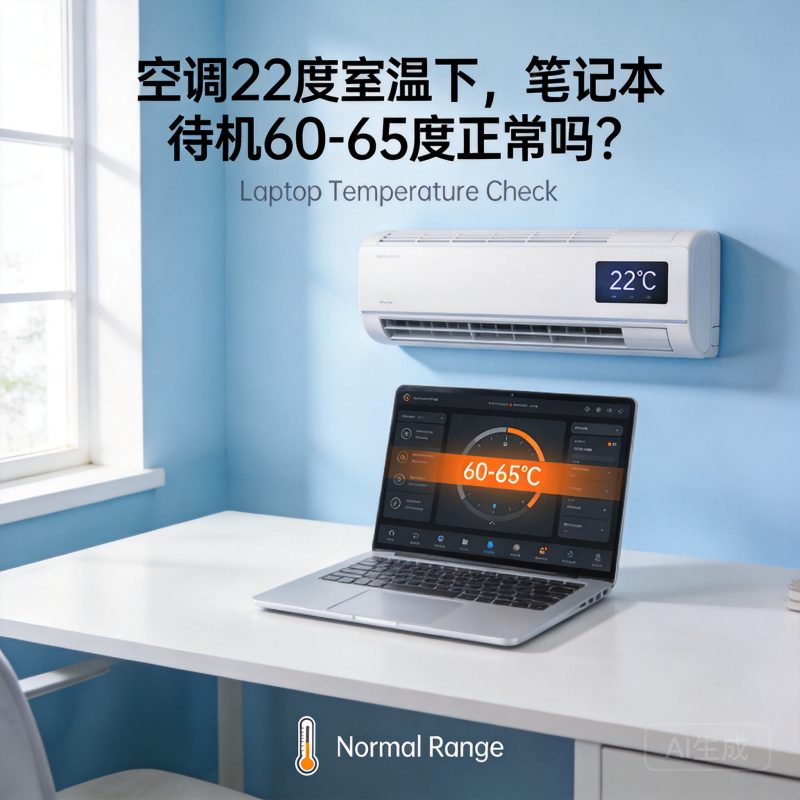
空调开到 22°C,笔记本却显示待机 60 – 65°C——这个温度确实容易让人心里没底。尤其当你用的是 i7‑14650HX 这种性能本经常搭载的标压处理器,更想知道它到底算不算正常,需不需要处理。我们先给个直接结论:偏高但没到危险线,大概率是正常的,但值得排查几个关键点。
搞清楚“待机温度”的真正含义
所谓待机,是指电脑开机后没有运行任何占用资源的大型程序,仅仅停留在桌面或者后台挂几个系统进程。此时 CPU 功耗很低,发热主要来自芯片自身漏电和电源管理策略。真实世界里,笔记本待机温度几乎没有绝对标准,因为它同时受室温、模具散热能力、风扇转速曲线和后台进程影响。
根据基准资料,Intel 酷睿 i5 / i7 标压处理器在 20 – 25°C 的室温下,待机通常落在 30 – 45°C 之间(台式机散热条件下)。但笔记本空间狭窄、散热鳍片和风扇都偏小,实测待机 45 – 55°C 很常见,部分高性能游戏本甚至能到 50 – 60°C。60 – 65°C 确实比常规范围高了一点,但远没到触发降频或报警的程度——Intel 处理器的安全工作上限一般在 100°C 左右,持续超过 95°C 才会强制降频。
i7‑14650HX:性能越强,待机越热?
i7‑14650HX 是一颗 8 大核 + 8 小核的 16 核 24 线程处理器,基于 Intel 7 制程(Raptor Lake‑H 架构),默认 TDP 在 55W 左右,但现代笔记本厂商往往会放开 PL1/PL2 功耗墙来榨取性能。这类高核心数、高频率的芯片即使在桌面待机状态下,CC(核心)和 SA(系统代理)部分的电压也很难降得太低,因此静态功耗天然偏高。
实测数据也印证了这点:在搭载同款处理器的天选 6 Pro 等机型上,轻负载(如网页浏览、文档编辑)温度通常落在 45 – 60°C,待机状态回落到 35 – 50°C 才算理想。如果后台有系统更新、杀毒软件扫描或后台下载任务,温度跳到 60°C 以上毫不意外。
空调 22°C 室温下的“异常”信号
在 22°C 这样偏低的室温下,理想散热条件下待机温度应该更低。如果仍然达到 60 – 65°C,说明至少存在以下问题之一:
- 后台进程负载:检查任务管理器,有没有“系统中断”“Windows 模块安装程序”或第三方后台偷偷跑在 5% 以上 CPU 占用。
- 散热风道受阻:进风口或出风口被灰尘堵塞,或者笔记本放置在软质表面(床、沙发)上。
- 硅脂干涸或均热板效率下降:长期使用的老机器容易出现,如果是新机器概率很低。
- 风扇策略保守:部分笔记本为了静音,在低负载时风扇不转或转速极低,导致热量堆积。
如何判断是否需要处理
| 场景 | 温度表现 | 建议 |
|---|---|---|
| 待机桌面,风扇不转或低转 | 60 – 65°C | 打开任务管理器排查后台;尝试手动拉高风扇转速,看温度是否快速下降 |
| 同上,风扇已转 | 60 – 65°C | 检查进风口是否遮挡;用软件监控 CPU 封装功耗是否超过 10W |
| 开机一段时间后温度自动回落到 50°C 以下 | 正常波动 | 无需处理 |
| 长时间稳定在 70°C 以上且风扇全速 | 异常 | 建议清洁散热系统或联系售后检查 |
一个简单的快速验证方法:在触摸板附近或键盘中部用手背感受出风口温度。如果风是凉的但核心温度高,很可能是传感器或软件读取出错;如果风热得烫手,证明内部确实在积热。
让笔记本更凉快的几个实用操作
- 调整电源模式:将 Windows 电源模式从“最佳性能”切换到“平衡”,再关闭 CPU 最大处理状态至 99%(可禁用睿频)。
- 更新 BIOS 和驱动:厂商常在更新中优化风扇调校曲线和温度策略。
- 架高机身:用一个支架或瓶盖抬起尾部,让进风更顺畅,效果立竿见影。
- 清理灰尘和更换硅脂:每半年到一年做一次,尤其适合服役一年以上的机器。

最后总结一句:i7‑14650HX 在空调房待机 60 – 65°C 不算严重异常,多数情况下只是散热策略或后台负载导致的暂时高温。但如果长期工作在这个温度区间,最好还是排查一下后台进程和散热情况,让它更凉快一些,也能延长整体寿命。

版权保护提示
-
📄
文章版权归作者所有·本文著作权归原创作者完整享有。未经授权,任何单位或个人不得复制、转载或以其它方式使用本作品。
-
⛔
未经允许请勿转载·禁止摘编、改编、镜像或利用本内容进行商业行为。如需引用,必须征得作者同意并注明原始出处。
-
侵权必究
如发现侵权行为,请依照平台规则使用“举报功能”提交举证材料,共同维护原创生态。
※ 您可通过页面内举报入口反馈侵权线索,平台将依法及时处理。
免责声明:本文章内容仅为作者个人观点,不代表本站(站长)立场。
· 版权声明 ·









- 最新
- 最热
查看全部